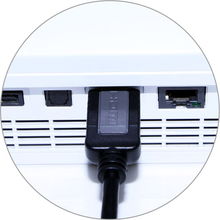
賈爽KX驅動安裝后 插件模塊添加、連線與音視頻線連接實戰指南
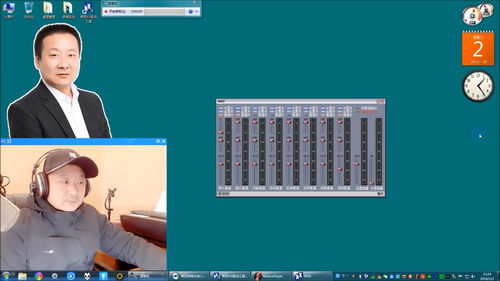
安裝賈爽KX驅動(通常指基于KX Project驅動的DSP數字信號處理平臺,常用于創新聲卡)后,想要“搞出聲音”并處理音視頻信號,關鍵在于在驅動提供的DSP面板中正確添加插件模塊、進行音頻流連線,并理解物理音視頻線的連接方式。以下是詳細步驟指南。
一、理解基礎框架
賈爽KX驅動及DSP平臺的核心是一個虛擬的“調音臺”和“信號路由圖”。所有聲音處理都通過添加不同的功能模塊(如音源、效果器、混音器、輸出)并用虛擬連線連接它們來實現,最終映射到物理聲卡的輸入輸出接口。
二、添加插件模塊
- 打開DSP面板:安裝驅動后,在系統托盤找到KX圖標,右鍵選擇“KX混音器”或“DSP”打開操作界面。
- 進入連線視圖:在DSP面板中,通常有“效果”、“源”、“邏輯”等分類標簽,點擊進入模塊庫。
- 選擇并添加模塊:
- 音源模塊:如“SRC”(系統音源,對應Windows播放聲音)、“ADC”(模擬數字轉換器,對應聲卡線性輸入、麥克風等物理輸入)。將其拖拽到空白工作區。
- 處理模塊:如“FX Bus”(效果總線)、“Reverb”(混響)、“EQ”(均衡器),按需添加。
- 輸出模塊:如“DAC”(數字模擬轉換器,對應物理輸出如耳機、音箱)。通常已默認添加,但需確認。
三、進行虛擬連線
- 理解連接邏輯:每個模塊有輸入(In)和輸出(Out)針腳。連線原則是“源輸出”連接到“處理輸入”,最后到“輸出模塊”。
- 基本連線示例(實現系統聲音播放):
- 找到“SRC”模塊(代表系統播放音源)。
- 將其輸出針腳(如“L”左聲道、“R”右聲道)用鼠標拖出連線,連接到“DAC”模塊的輸入針腳(對應你希望使用的物理輸出口,如前置輸出)。
- 如果需要添加效果,例如混響,則在中間插入“FX Bus”模塊:SRC → FX Bus輸入 → FX Bus輸出 → DAC。
- 麥克風輸入連線示例:
- 添加“ADC”模塊(對應麥克風輸入的ADC通道)。
- 連線:ADC輸出 → 可能先經過“降噪”、“EQ”等處理模塊 → 最終連接到“DAC”輸出和/或“ASIO”或“WDM錄音”模塊用于網絡直播或錄音。
- 保存配置:連線完成后,務必點擊“保存”或“應用”按鈕存儲設置。
四、物理音視頻線的連接
虛擬連線配置好后,必須確保物理連接正確,聲音才能從音箱或耳機傳出。
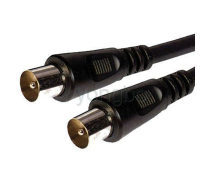
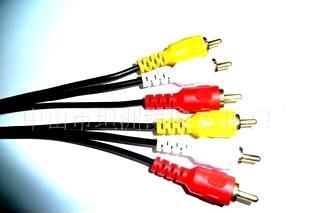
- 確認聲卡接口:查看創新聲卡(如SB Live!、Audigy系列)的后置面板。常見接口有:
- 線性輸出(Line Out):通常綠色接口,連接音箱或耳機。
- 麥克風輸入(Mic In):通常紅色接口,連接麥克風。
- 線性輸入(Line In):通常藍色接口,可連接外部音頻設備。
- 前后置輸出切換:在KX驅動中,物理輸出與“DAC”模塊的通道映射需對應。例如,DAC的“前置左/右”可能對應綠色接口。
- 連接步驟:
- 將音箱或耳機插入聲卡的“線性輸出”(綠色)接口。
- 將麥克風插入“麥克風輸入”(紅色)接口。
- 如果使用外部音源(如播放器),將其音頻輸出線連接到聲卡的“線性輸入”(藍色)。
- 驅動中映射檢查:在KX混音器或DSP的“設置”中,確認物理端口與虛擬模塊的對應關系是否正確。例如,確保你連線的“DAC”模塊所選的通道(如前置輸出)確實映射到了你插入音箱的那個綠色接口。
五、測試與故障排除
- 播放測試:打開音樂播放器,檢查DSP面板中“SRC”模塊是否有信號電平跳動。如果有,且連線至DAC,則物理輸出應有聲音。
- 錄音測試:對著麥克風說話,查看“ADC”模塊電平是否跳動,并確保連線至錄音軟件或輸出。
- 常見問題:
- 沒聲音:檢查物理連線是否插對接口;檢查DSP連線是否連通并已應用;檢查系統音量及KX混音器主音量是否打開。
- 雜音或失真:檢查是否有反饋環路;調整緩沖區大小(在KX設置中);確保采樣率一致。
- 麥克風不工作:確認麥克風是否供電(如需),并在ADC模塊中選擇正確的輸入通道(如Mic In)。
通過以上步驟,你可以在賈爽KX驅動中構建從音源采集、效果處理到物理輸出的完整音頻鏈路,并正確連接音視頻線,最終成功“搞出聲音”。對于視頻部分,KX驅動主要處理音頻,視頻線需連接到顯卡或獨立視頻設備,音頻則通過聲卡輸出或輸入進行同步處理。
如若轉載,請注明出處:http://m.ghjoy.net/product/21.html
更新時間:2026-05-13 15:35:35